

Cobra
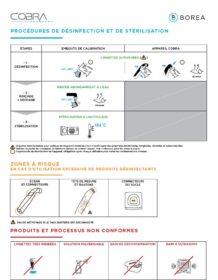
Afin de réaliser la désinfection et la stérilisation de votre Cobra, veillez à suivre les bonnes pratiques indiquées ci-dessous afin de ne pas endommager l’appareil.
Mise à jour le 19 septembre 2024
Procédures de désinfection et de stérilisation du Cobra
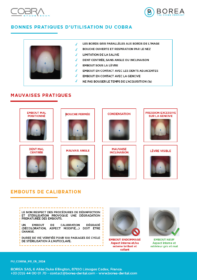
Afin de réaliser une prise de teinte avec le Cobra conformément au protocole d’utilisation, veillez à suivre les bonnes pratiques indiquées dans cette vidéo et le document téléchargeable ci-dessous.
Afin de réaliser une prise de teinte, assurez vous que les points suivants soient validés :
- Votre appareil doit être allumé et sur le mode acquisition vidéo.
- Le Rayplicker Vision doit être connecté et synchronisé au Cobra.
- The video stream must be in « activated » mode in the settings of your Cobra device from the Rayplicker vision software
- L’uilisateur selectionné depuis le Cobra (Voir les paramètres wifi du Cobra) doit être le bon utilisateur.
Si malgré cela, le problème persiste, il peut y avoir un problème de sécurité réseau (ouverture de port, pare-feu, etc…)
Voici des détails techniques réseau (destiné aux administrateurs réseaux):
Communication Cobra:
- Protocoles:
- TCP (ports: 6050/6051)
- UDP (ports: 6050/6051)
Streaming Cobra :
- Protocoles (Notez que les protocoles ci-dessous sont utilisés pour RTP [Real-Time Protocol] et RTSP [Real-Time Streaming Protocol]) :
- TCP (port: 1234)
- UDP (port: 1234)
Attention:
- L’exception du pare-feu doit être définie pour l’application Rayplicker Vision sinon, le streaming Cobra ne pourra pas être lu
Télécharger/télécharger vers/depuis l’appareil Cobra:
- Protocole: FTP (port: 21)
-
Logiciel Rayplicker
ancienne version
- Veuillez-vérifier que votre smartphone et votre ordinateur soient connectés au même réseau wifi.
- L’ordinateur doit être connecté en Wifi et non par un câble Ethernet.
- Veuillez-vérifier que le nom du fichier ne comporte pas de caractères spéciaux.
- Borea recommande de n’utiliser que des caractères alphanumériques pour nommer vos fiches et éviter tout problème d’archivage.
Information : Les caractères spéciaux suivants (<, >, :, « , /, \, |, ?, *) sont remplacés automatiquement par des underscore « _ ».
L’impossibilité d’envoi d’une commande via Cloud peut être liée à différentes problématiques. Veillez à vérifier que tous les points ci-dessous sont validés :
- Le laboratoire destinataire de la commande a été ajouté à ma liste de contact via la « communauté Rayplicker ». Pour le confirmer, ce laboratoire doit avoir une icône « cloud/nuage » à côté de son adresse. Cela indique que ce laboratoire est équipé de la solution logicielle Rayplicker.
- Votre ordinateur doit avoir un accès à internet. Vérifiez la connexion dans l’onglet « Paramètres / Administration » la connexion au Cloud Rayplicker doit être activée.
- Les champs indiqués en bleu dans l’onglet production doivent être complétés.
- Veuillez vérifier que le nom de dossier de l’import ou de l’export ne comprend pas de caractères spéciaux.
- Pour éviter tout problème, Borea vous recommande de n’utiliser que des caractères alphanumériques pour nommer votre dossier d’import/export.
- Veuillez vérifier que votre ordinateur à un accès à internet.
- Vérifiez que la « Connexion Cloud Rayplicker » est active dans Paramètres > Administration.
- Vérifiez que vous avez bien précisé une adresse postale dans Paramètres > Société > Adresse. Si un dentiste ne vous trouve pas sur le Cloud et que vous ne recevez aucune commande, il est possible que vous ayez oublié de renseigner votre adresse. Pour cela allez dans l’onglet paramètres de votre logiciel.